 Darmowa Konwersja Obrazów
Jak otworzyć pliki HEIC w systemie Windows: Kompletny poradnik
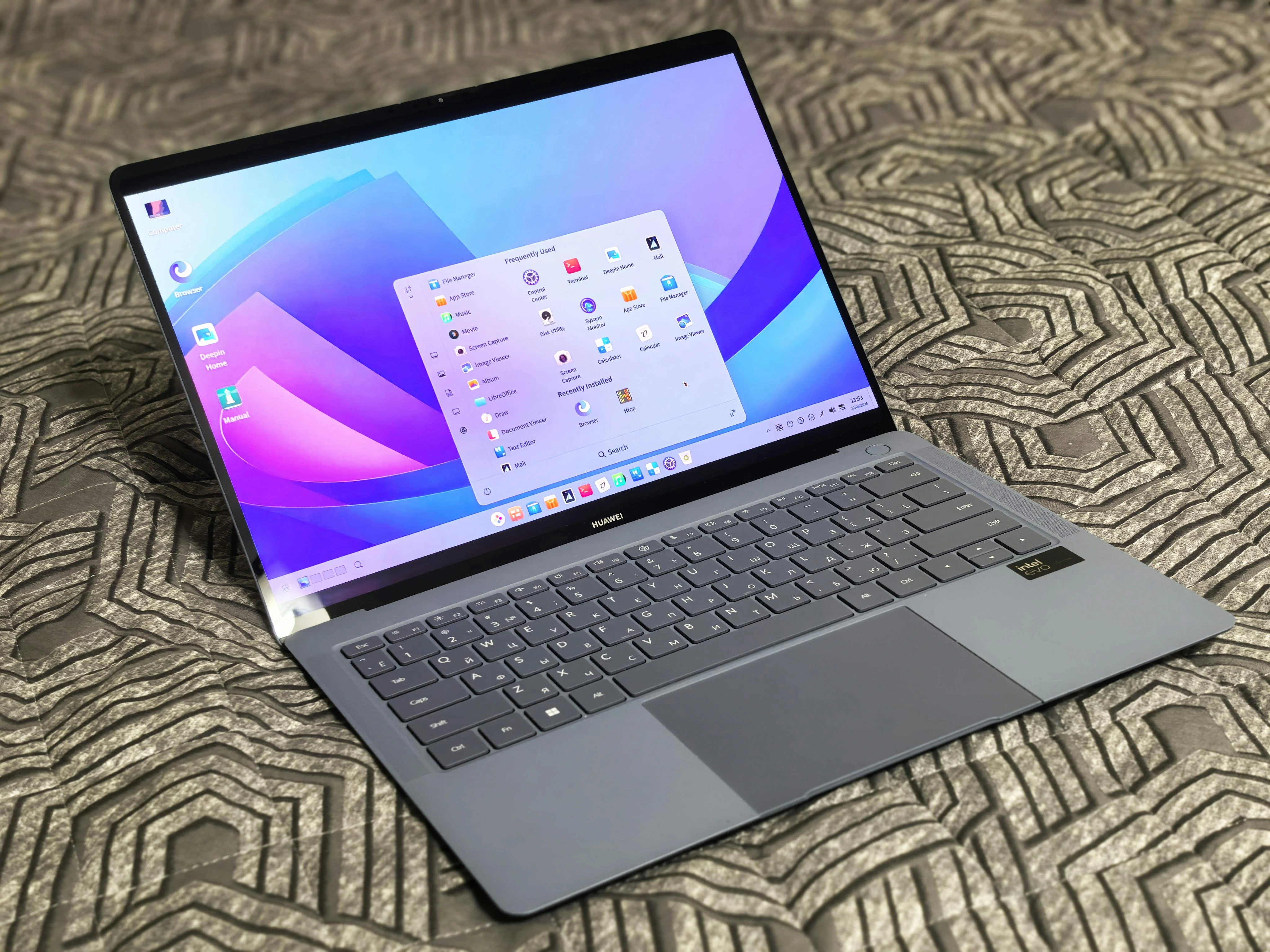
Jeśli masz iPhone'a i komputer PC z systemem Windows, prawdopodobnie zderzyłeś się z problemem plików „HEIC”. Przesyłasz swoje piękne zdjęcia z wakacji na komputer tylko po to, aby dowiedzieć się, że system Windows nie może ich otworzyć lub wyświetla je jako puste ikony.
W tym przewodniku wyjaśnimy, czym jest format HEIC oraz przedstawimy trzy najlepsze sposoby na otwarcie tych plików na komputerze z systemem Windows.
Czym jest plik HEIC?
HEIC to skrót od High Efficiency Image Container (Kontener obrazu o wysokiej wydajności). Jest to standardowy format używany przez Apple dla zdjęć na iPhone'ach i iPadach. W porównaniu ze starszym formatem JPEG, pliki HEIC zajmują około połowę mniej miejsca, zachowując przy tym taką samą — lub nawet lepszą — jakość obrazu.
Choć HEIC świetnie sprawdza się w oszczędzaniu pamięci w telefonie, system Windows nie zawsze obsługuje go natywnie po wyjęciu z pudełka.
Metoda 1: Instalacja rozszerzeń ze sklepu Microsoft Store
Najbardziej „oficjalnym” sposobem radzenia sobie z tymi plikami jest instalacja niezbędnych rozszerzeń ze sklepu Microsoft Store:
- Otwórz Microsoft Store na swoim komputerze.
- Wyszukaj „Rozszerzenia obrazów HEIF” i zainstaluj je.
- Wyszukaj „Rozszerzenia wideo HEVC” (Uwaga: Microsoft może pobierać za to niewielką opłatę).
Metoda 2: Zmiana ustawień iPhone'a
Jeśli chcesz uniknąć problemów z HEIC w przypadku przyszłych zdjęć, możesz ustawić swój iPhone tak, aby korzystał z najbardziej kompatybilnego formatu:
Wejdź w Ustawienia > Aparat > Formaty i wybierz Najbardziej kompatybilny. Zmusi to Twój iPhone do zapisywania nowych zdjęć jako pliki JPEG.
Najlepsze rozwiązanie: Konwersja HEIC do JPG lokalnie
Choć rozszerzenia systemowe działają, czasami bywają niestabilne lub wymagają opłat. Jeśli masz folder pełen plików HEIC i chcesz, aby działały one po prostu wszędzie, najszybszym i najbezpieczniejszym sposobem jest ich konwersja.
Dlaczego warto skorzystać z naszego Darmowego konwertera obrazów?
- W 100% prywatny: Twoje zdjęcia nigdy nie opuszczają Twojego komputera. Cała konwersja odbywa się w przeglądarce.
- Konwersja masowa: Przeciągnij dziesiątki plików HEIC i przekonwertuj je wszystkie naraz.
- Bez dodatkowego oprogramowania: Nie musisz pobierać aplikacji ze sklepu Microsoft Store ani programów zewnętrznych na pulpit.
Gotowy, aby zapewnić kompatybilność swoich zdjęć? Wróć na naszą stronę główną, aby natychmiast przekonwertować pliki HEIC do formatu JPG, PNG lub WebP.
← Powrót do Bloga