 無料画像変換ツール
WindowsでHEICファイルを開く方法:完全ガイド
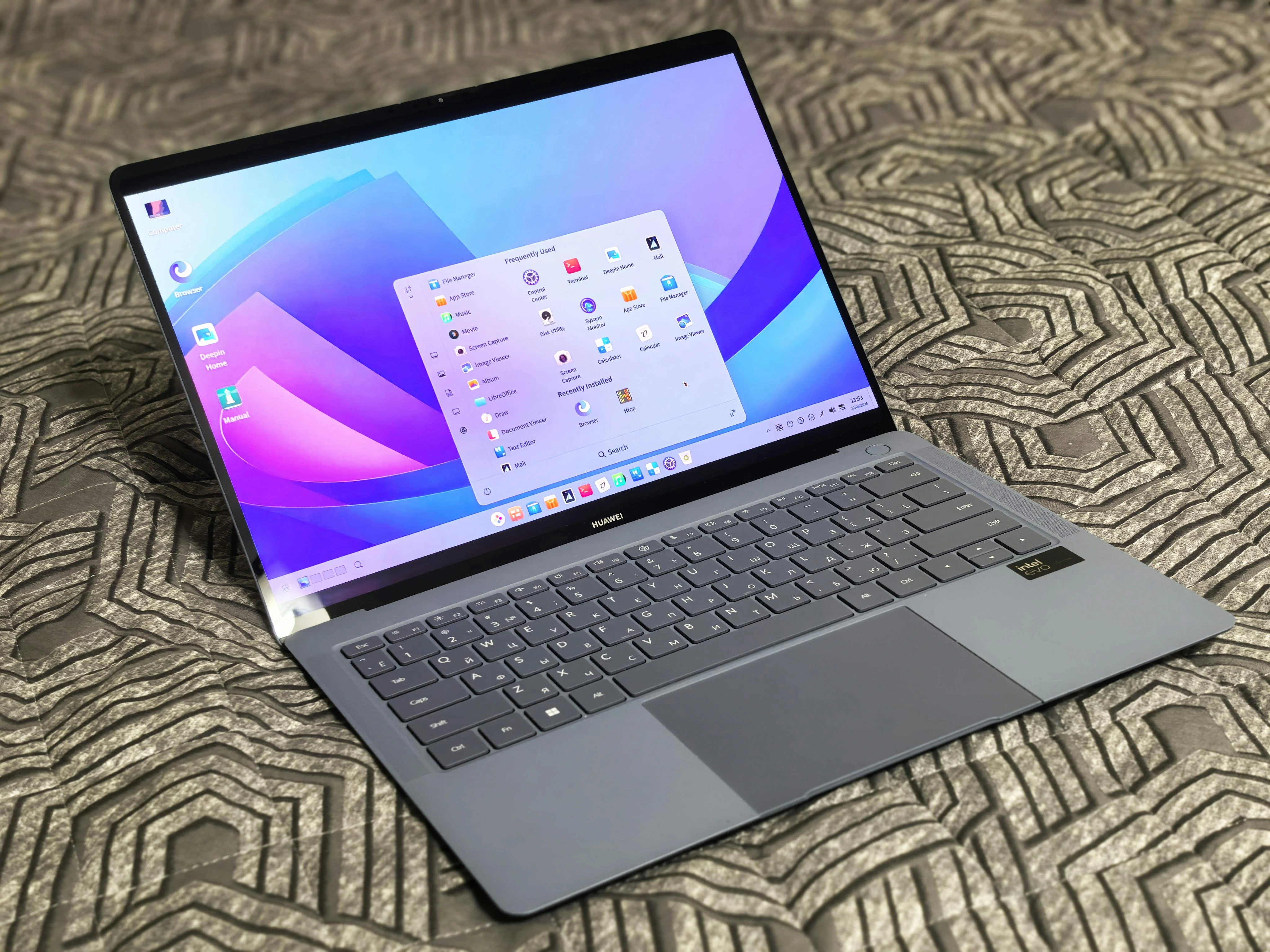
iPhoneとWindowsのパソコンを両方お使いなら、きっと「HEIC」問題に直面したことがあるでしょう。旅先で撮った美しい写真をパソコンに移したものの、Windowsで開けなかったり、白いアイコンのまま表示されたりする現象です。
このガイドでは、HEICとは何か、そしてWindowsマシンでこれらのファイルを閲覧するための3つの最適なアプローチを分かりやすく解説します。
HEICファイルとは?
HEIC(ヘイク)とは、High Efficiency Image Containerの略称です。AppleがiPhoneやiPadで撮影した写真に採用している標準規格です。従来のJPEG形式と比較して、同等以上の画質を維持しながら、ファイルサイズを約半分に抑えられるのが最大の特徴です。
スマホの容量を節約するには非常に優れた形式ですが、Windowsでは購入時の状態のまま(ネイティブに)サポートされていないことがよくあります。
方法1:Microsoft Storeから公式拡張機能を導入する
最も確実で「公式」な対応方法は、Microsoft Storeから必要な拡張パックをインストールすることです:
- パソコンで Microsoft Store を開きます。
- 「HEIF 画像拡張機能」 を検索してインストールします。
- 「HEVC ビデオ拡張機能」 を検索します(※注意:Microsoftにより少額の手数料が請求される場合があります)。
方法2:iPhone側の撮影設定を変更する
今後撮影する写真でHEICのトラブルをあらかじめ回避したい場合は、iPhone側で最も互換性の高い形式で保存するように設定できます:
iPhoneの 「設定」 > 「カメラ」 > 「フォーマット」 を開き、「互換性優先」 を選択します。これにより、今後撮影される新しい写真は自動的にJPEGとして保存されるようになります。
ベストな解決策:HEICからJPGへローカルで変換する
システムの拡張機能は便利な反面、動作が不安定だったり有料だったりすることがあります。もし手元に大量のHEICファイルがあり、今すぐどこでも使えるようにしたい場合は、一括で変換してしまうのが最も手っ取り早く安全です。
当サイトの無料画像変換ツールが選ばれる理由
- 100%プライベート: 写真はパソコンの外に送信されません。すべての変換処理がブラウザ内で完結します。
- 一括(バッチ)変換: 何十枚ものHEICファイルを一度にドロップして、まとめて瞬時に変換できます。
- ソフトウェアのインストール不要: Microsoft Storeのアプリや、怪しいサードパーティ製ソフトをPCにダウンロードする必要はありません。
写真をどこでも使えるようにしませんか? ホームページ に戻って、HEICファイルをJPG、PNG、またはWebPへ一瞬で変換しましょう。
← ブログフィードに戻る