 Kostenlose Bildkonvertierung
Wie man HEIC-Dateien unter Windows öffnet: Ein kompletter Leitfaden
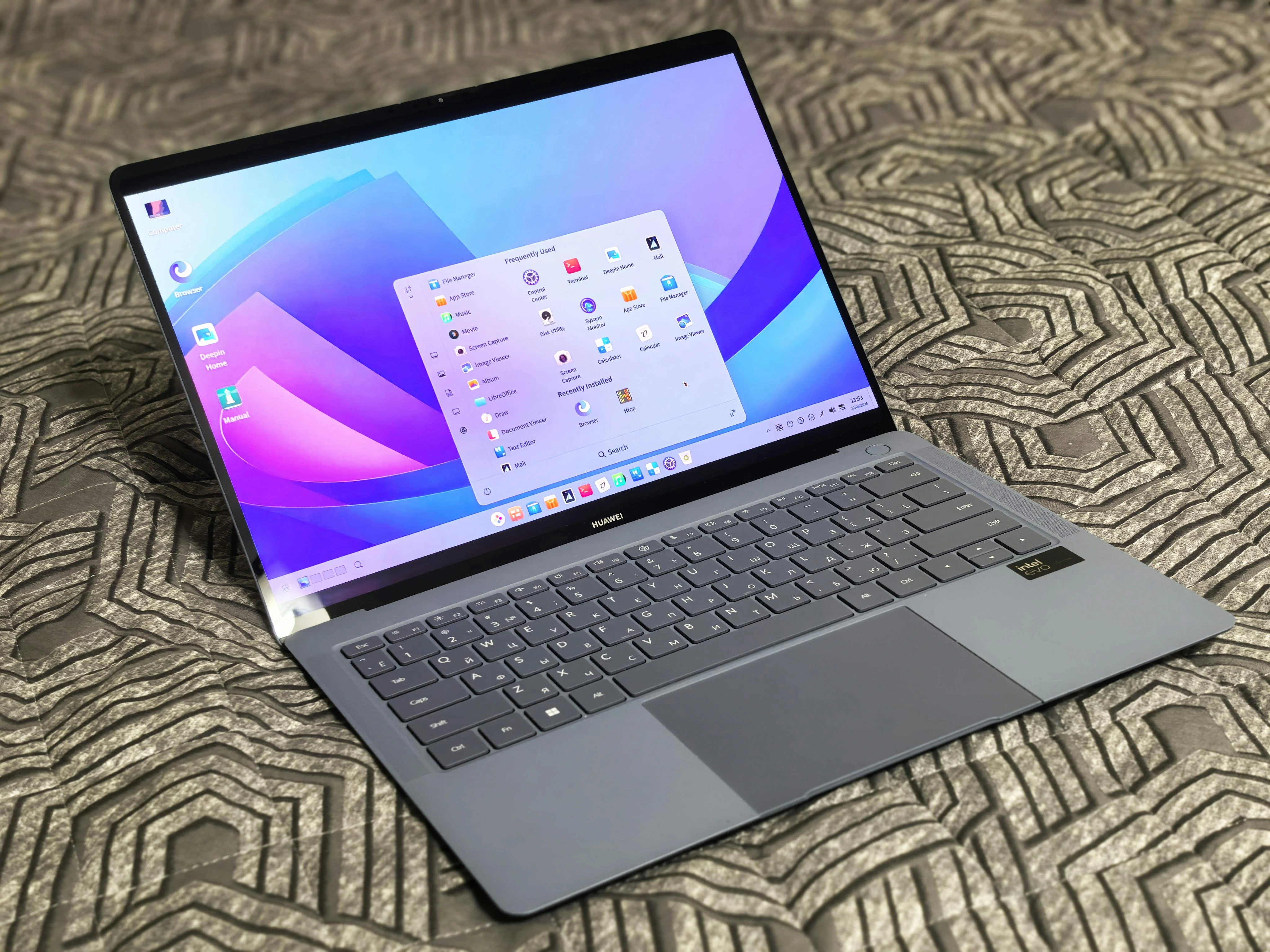
Wenn Sie ein iPhone und einen Windows-PC besitzen, sind Sie wahrscheinlich schon einmal auf das „HEIC“-Problem gestoßen. Sie übertragen Ihre wunderschönen Urlaubsfotos auf Ihren Computer, nur um festzustellen, dass Windows sie nicht öffnen kann oder sie als leere Symbole angezeigt werden.
In diesem Leitfaden erklären wir, was HEIC ist und welche drei Möglichkeiten am besten geeignet sind, um diese Dateien auf Ihrem Windows-Rechner zu öffnen.
Was ist eine HEIC-Datei?
HEIC steht für High Efficiency Image Container. Es ist das Standardformat, das Apple für Fotos auf iPhones und iPads verwendet. Im Vergleich zum älteren JPEG-Format sind HEIC-Dateien bei gleicher oder sogar besserer Bildqualität nur halb so groß.
Während HEIC großartig ist, um Speicherplatz auf Ihrem Telefon zu sparen, unterstützt Windows das Format standardmäßig nicht immer nativ.
Methode 1: Microsoft Store-Erweiterungen installieren
Der „offizielle“ Weg, um mit diesen Dateien umzugehen, ist die Installation der erforderlichen Erweiterungen aus dem Microsoft Store:
- Öffnen Sie den Microsoft Store auf Ihrem PC.
- Suchen Sie nach „HEIF-Bilderweiterungen“ und installieren Sie diese.
- Suchen Sie nach „HEVC-Videoerweiterungen“ (Hinweis: Microsoft verlangt hierfür möglicherweise eine kleine Gebühr).
Methode 2: Die iPhone-Einstellungen ändern
Wenn Sie den HEIC-Ärger für zukünftige Fotos vermeiden möchten, können Sie Ihr iPhone anweisen, das kompatibelste Format zu verwenden:
Gehen Sie zu Einstellungen > Kamera > Formate und wählen Sie Maximale Kompatibilität. Dies zwingt Ihr iPhone dazu, neue Fotos als JPEGs zu speichern.
Die beste Lösung: HEIC lokal in JPG konvertieren
Systemerweiterungen funktionieren zwar, können aber manchmal fehlerhaft sein oder eine Zahlung erfordern. Wenn Sie einen Ordner voller HEIC-Dateien haben und möchten, dass sie einfach überall funktionieren, ist die Konvertierung der schnellste und sicherste Weg.
Warum sollten Sie unseren kostenlosen Bildkonverter nutzen?
- 100% privat: Ihre Fotos verlassen niemals Ihren Computer. Alle Konvertierungen finden im Browser statt.
- Stapelkonvertierung: Ziehen Sie Dutzende von HEIC-Dateien per Drag-and-Drop hinein und konvertieren Sie alle auf einmal.
- Keine Software erforderlich: Sie müssen keine Microsoft Store-Apps oder Desktop-Software von Drittanbietern herunterladen.
Bereit, Ihre Fotos kompatibel zu machen? Gehen Sie zurück zu unserer Homepage, um Ihre HEIC-Dateien sofort in JPG, PNG oder WebP zu konvertieren.
← Zurück zum Blog-Feed